
Установка
Все релизы доступны на GitHub: последний стабильный · все релизы включая пре-релизы.
Для Windows, macOS и Linux выберите файл под свою систему и архитектуру (например, windows-amd64.msi, macos-arm64.dmg, linux-amd64.deb).
Android
Заголовок раздела «Android»Через Obtainium (рекомендуется)
Заголовок раздела «Через Obtainium (рекомендуется)»Obtainium позволяет устанавливать и автоматически обновлять Prizrak-Box прямо из GitHub Releases.
- Установите Obtainium.
- Откройте ссылку Obtainium для Prizrak-Box — все настройки заполнятся автоматически.
- Нажмите Добавить, затем Установить.
Ручная установка APK
Заголовок раздела «Ручная установка APK»- Перейдите на страницу последнего стабильного релиза или всех релизов (включая пре-релизы).
- Скачайте APK для вашей архитектуры:
universal— подходит для всех устройствarm64-v8a— 64-битный ARM (большинство современных телефонов)armeabi-v7a— 32-битный ARM (старые устройства)x86_64— 64-битный x86 (эмуляторы)
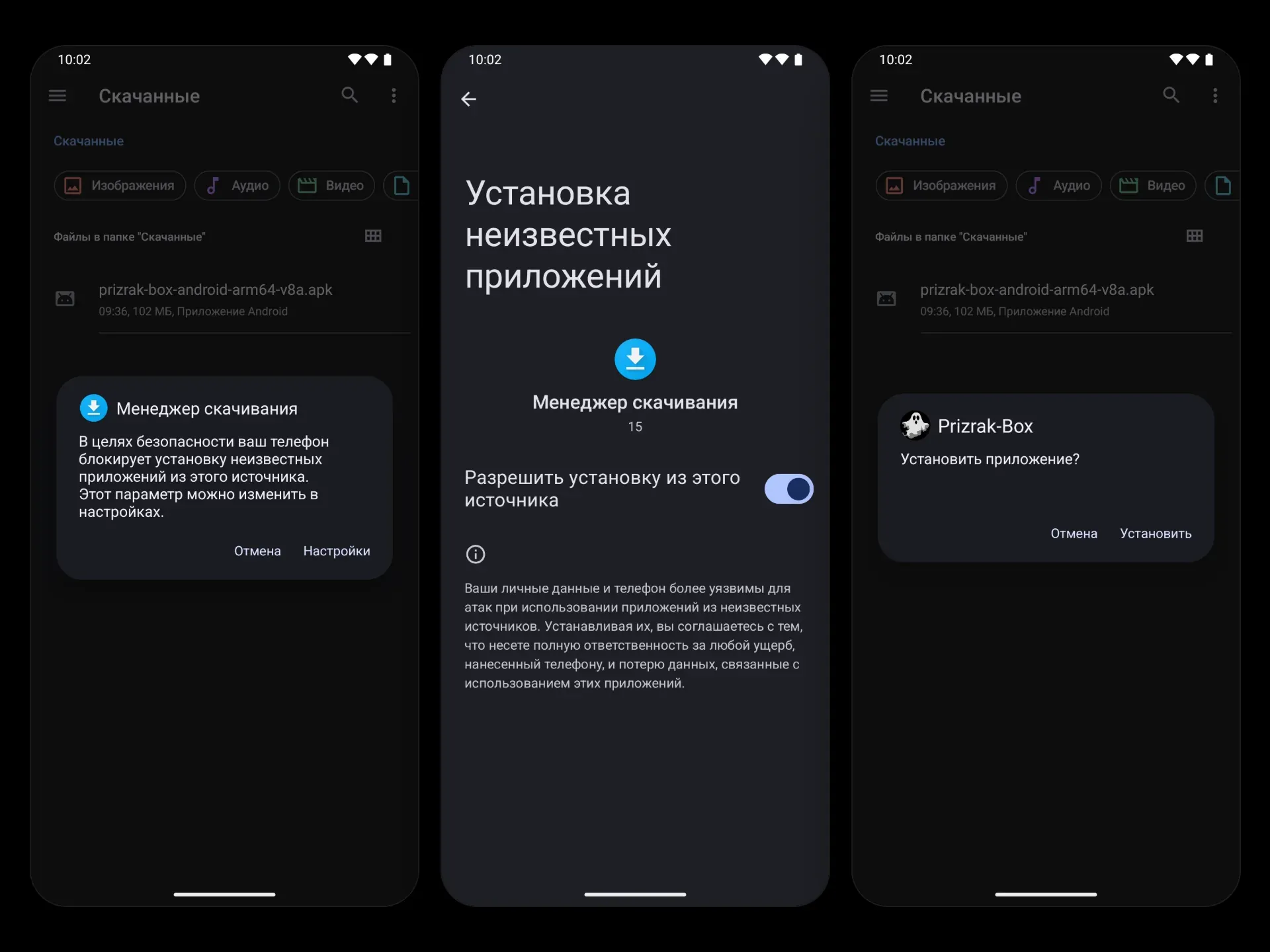
- В настройках устройства разрешите установку из неизвестных источников.
- Откройте скачанный APK для установки.
Windows
Заголовок раздела «Windows»-
Перейдите на страницу последнего стабильного релиза или всех релизов (включая пре-релизы).
-
Скачайте установщик
.msiдля вашего компьютера:windows-amd64.msi— x64 (большинство компьютеров), кнопка загрузки Setup x64windows-arm64.msi— ARM (например, Snapdragon), кнопка Setup arm
Есть и портативная версия без установки:
windows-amd64.zip/windows-arm64.zip. -
Запустите установщик — потребуется подтверждение прав администратора. Установщик заодно ставит службу, которая нужна для TUN-режима, и обновляет установленную старую версию на месте.
-
Откройте Prizrak-Box из меню «Пуск» или с рабочего стола.
-
Добавление конфигурации провайдера: нажмите «Добавить» в меню профилей и укажите URL-ссылку на вашу подписку. Также поддерживается автоматическая конфигурация в один клик со страницы личного кабинета у вашего провайдера.

- Перейдите на страницу последнего стабильного релиза или всех релизов (включая пре-релизы).
- Скачайте
.dmgдля вашего Mac (нужна macOS 12 Monterey или новее):macos-arm64.dmg— Apple Siliconmacos-amd64.dmg— Intel
- Откройте
.dmgи перетащите Prizrak-Box в папку «Программы». Если macOS спросит, заменить ли существующую копию, нажмите Заменить — настройки и профили сохранятся. - При первом запуске macOS попросит подтвердить открытие — нажмите Открыть.
- Добавление конфигурации провайдера: нажмите «Добавить» в меню профилей и укажите URL-ссылку на вашу подписку. Также поддерживается автоматическая конфигурация в один клик со страницы личного кабинета у вашего провайдера.
-
Перейдите на страницу последнего стабильного релиза или всех релизов (включая пре-релизы).
-
Скачайте пакет для вашей архитектуры и дистрибутива:
- amd64 (x86_64):
linux-amd64.deb,linux-amd64.rpmилиlinux-amd64-aur.tar.zst(Arch) - arm64:
linux-arm64.deb,linux-arm64.rpmилиlinux-arm64-aur.tar.zst(Arch)
- amd64 (x86_64):
-
Установите скачанный пакет из папки, куда он сохранён, — менеджер пакетов сам подтянет зависимости:
- Для
.deb(Debian/Ubuntu и производные):Окно терминала sudo apt install ./linux-amd64.deb - Для
.rpm(Fedora и производные):В openSUSE:Окно терминала sudo dnf install ./linux-amd64.rpmsudo zypper install ./linux-amd64.rpm. - Для Arch Linux и производных:
Окно терминала sudo pacman -U ./linux-amd64-aur.tar.zst
Пакет заодно устанавливает и запускает службу, которая нужна для TUN-режима.
- Для
-
Откройте Prizrak-Box из списка приложений.
-
Добавление конфигурации провайдера: нажмите «Добавить» в меню профилей и укажите URL-ссылку на вашу подписку. Также поддерживается автоматическая конфигурация в один клик со страницы личного кабинета у вашего провайдера.
Версия для iOS проходит тестирование. Ссылка на тестирование через TestFlight доступна в Telegram-канале разработчика. В дальнейшем приложение появится и в App Store.